






パスワード・メールアドレスの登録について
利用者登録手続きの際に初期パスワードを発行します。初期パスワードの有効期限は2か月ですので、以下の機能をご利用になられる方は「必ず2か月以内に変更登録」をお願いします。「Myライブラリ」にログインしていただき、パスワードの変更やメールアドレスの設定等をお願いいたします。
※おうちで利用者登録で利用登録された方は、登録の際に設定したパスワードがそのままお使いいただけます。(変更不要)
パスワードを登録すると
- 貸出中の本の予約ができます。
- ご自身の「貸出状況」「予約状況」の確認ができます。
- 貸出延長ができます。
- スマートフォン等の端末で、貸出利用券を表示することができます。
メールアドレスを登録すると
- 「予約本の準備完了」をメールでお知らせできます。
- SDIアラート(新着図書お知らせサービス)が利用できます。
- 「返却期限通知」をメールでお知らせできます。
- 貸出利用券の有効期限が近づいた方へ更新案内をお届けします。
パスワードを忘れた方へ
図書館では登録されたパスワードを確認することができません。パスワードを忘れた場合はリセットいたします。
お手数をおかけしますが、来館またはお電話にて図書館までお問い合わせください。
※HPから、ご自身でパスワードを再設定することもできます。
HPでのパスワード再設定方法
パスワード変更・メールアドレス登録等の方法
パスワードの変更やメールアドレスの登録方法をご案内いたします。
1. トップページ画面に「Myライブラリ」の枠があります。
その中の「利用者情報変更」をクリックします。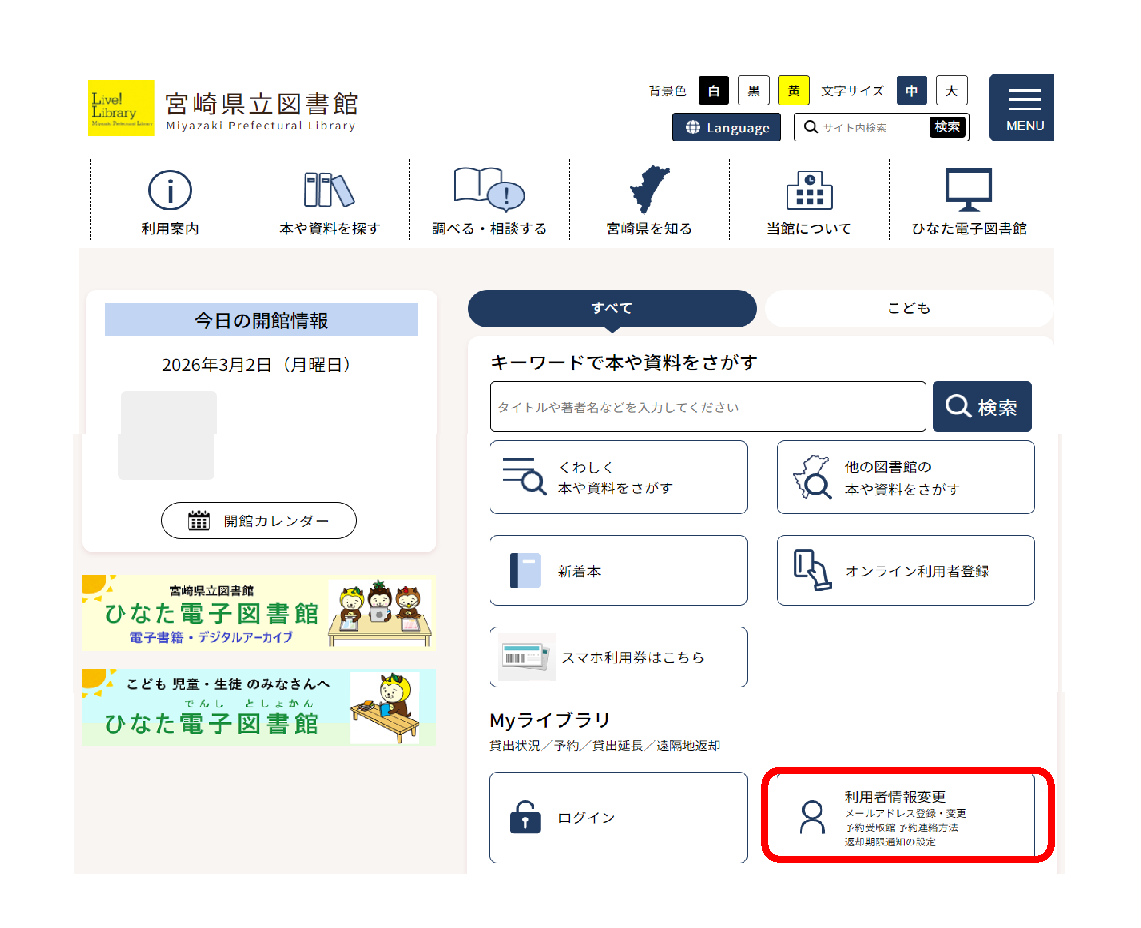
注意:画面のデザイン等は変更することがあります。
2. 初期パスワードでログインします。
初期パスワードは生年月日西暦8ケタです。(例:2001年4月1日→20010401)
下のとおりログイン画面が表示されますので、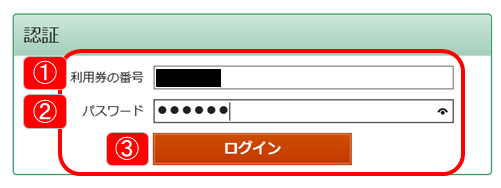
- 利用券の番号を入力してください。
- 初期パスワードを入力してください。
(以前パスワードを登録していた方は、お使いのブラウザによっては、以前のパスワードが自動表示されることがあります。その場合は、自動表示されたパスワードを削除の上、初期パスワードを入力してください。) - 1 及び 2 の入力ができましたら、赤い「ログイン」ボタンをクリックしてください。
注意:5回ログインに失敗すると20分間ロックがかかります。
3. 初期パスワードを変更します。
ログイン後、利用者情報変更の画面が表示されますので、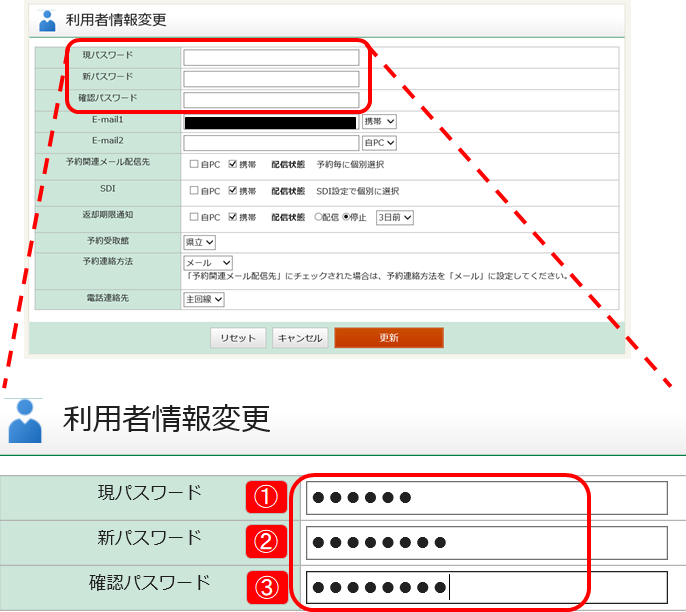
- 「現パスワード」のところに初期パスワードを入力してください。
- 「新パスワード」のところに新しいパスワードを入力してください。
- 2 の誤入力防止と確認のため、「確認パスワード」のところに再度新しいパスワードを入力してください。
注意: パスワードは4から20ケタ以内で、半角の数字、アルファベット(大文字または小文字)が使用できます。
4. メールアドレスその他の個人設定を登録します。
パスワードの変更とあわせて、同じ画面からメールアドレス、各種メール配信、予約連絡方法なども登録できます。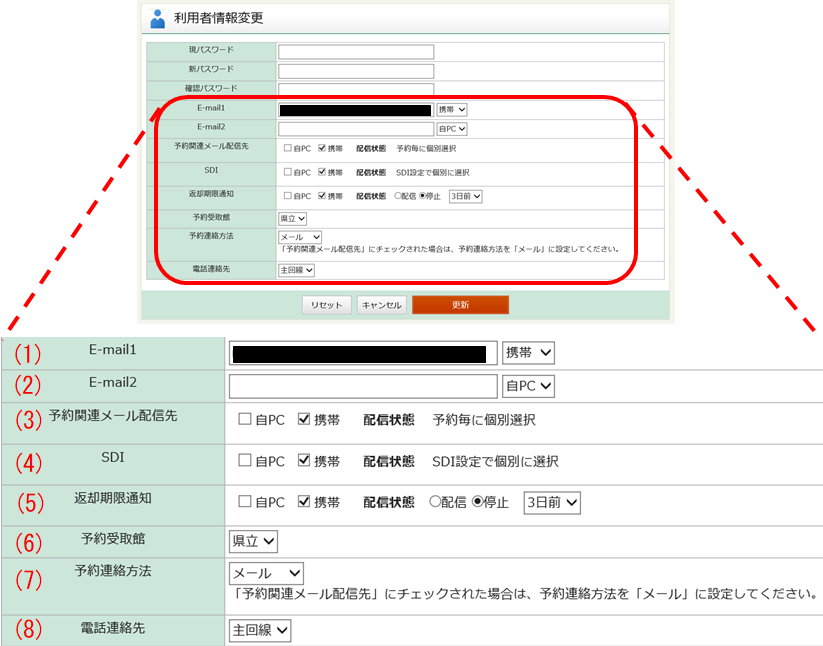
- E-mail1(下図1)
メールサービスをご希望の方は、メールアドレスを登録してください。
ご自宅のパソコンか、携帯電話のいずれかをお選びください。(下図3)
- E-mail2(上図2)
2つ目のメールアドレスを登録する場合は、こちらに入力します。 - 予約関連メール配信先

下記(7)予約連絡をメールで受け取る場合に選択します。
ご自宅のパソコンか携帯電話のいずれか、または両方にチェックしてください。 - SDI
メールによる新着図書のお知らせサービスです。
ご希望の場合、メールアドレスを選択します。
ご自宅のパソコンか携帯電話のいずれか、または両方にチェックしてください。
配信を希望されない場合は、チェックしないでください。 - 返却期限通知

ご希望により、貸出図書の返却期限の通知メールを受け取ることができます。
ご自宅のパソコンか携帯電話のいずれか、または両方にチェックしていただき、いつ通知を受け取るかを、返却期限の1日前、3日前、7日前からお選びください。通知を希望されない場合は、チェックしないでください。 - 予約受取館
「県立」としてください。
- 予約連絡方法
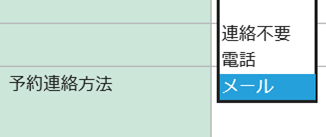
予約された図書の貸出をご案内する連絡方法について、電話、メール、または連絡不要からお選びください。
連絡不要を選択された場合は、予約後の連絡はいたしませんので、ご注意ください。 - 電話連絡先
「主回線」としてください。
5. 登録内容を更新します。
画面下方の赤い「更新」ボタンをクリックすると、入力いただいた内容が反映されます。
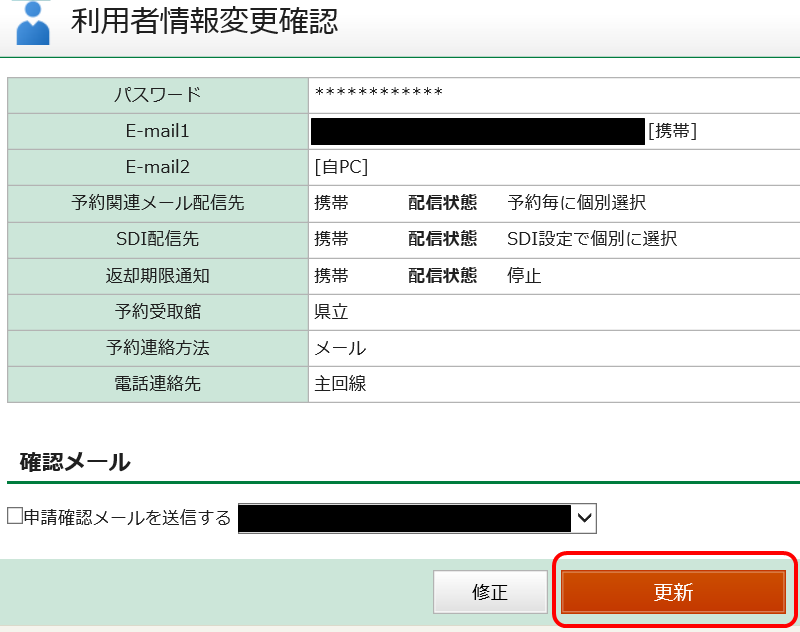
下図のように「利用者情報変更確認」画面が表示されますので、内容をご確認ください。確認メールを受け取りたい場合は、「申請確認メールを送信する」にチェックを入れてください。
最後に「更新」ボタンをクリックして決定してください。
・・・以上で登録は終わりです。
